— Paragraf 1 —
Tips Android / iPhone
— Paragraf 2 —
Tips Android / iPhone
— Paragraf 4 —
Masalah Penyimpanan iPhone yang Sering Terjadi
— Paragraf 7 —
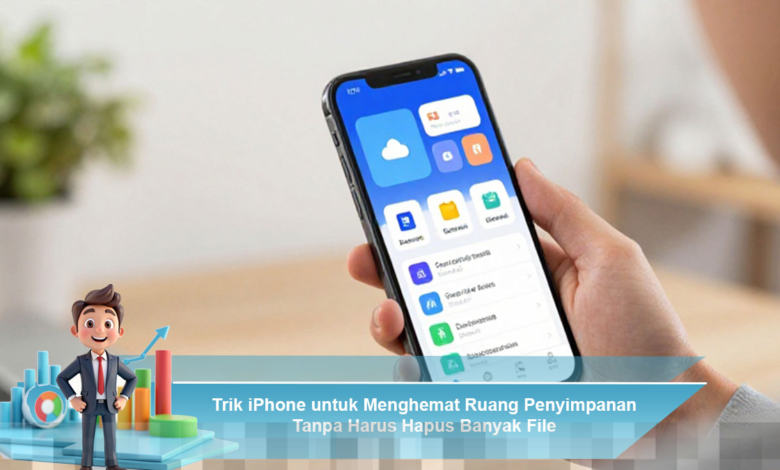
Kapasitas penyimpanan iPhone sering terasa cepat penuh, terutama bagi pengguna yang aktif menggunakan kamera, aplikasi media sosial, dan aplikasi produktivitas. Kondisi ini kerap membuat performa perangkat melambat dan notifikasi penyimpanan penuh muncul berulang kali. Padahal, ada banyak cara menghemat ruang penyimpanan iPhone tanpa harus menghapus banyak file penting seperti foto kenangan atau dokumen kerja.
— Paragraf 10 —
Aktifkan Fitur Optimasi Penyimpanan Foto
— Paragraf 13 —
Salah satu trik paling efektif adalah mengaktifkan fitur optimasi penyimpanan foto. Dengan fitur ini, foto dan video resolusi tinggi akan disimpan di iCloud, sementara versi ukuran kecil tetap tersedia di iPhone. Cara ini membuat galeri tetap utuh tanpa membebani memori internal. Pengguna masih bisa mengakses foto asli kapan saja selama terhubung dengan internet.
— Paragraf 16 —
Bersihkan Cache Aplikasi Secara Berkala
— Paragraf 19 —
Beberapa aplikasi seperti media sosial, browser, dan aplikasi streaming menyimpan cache dalam jumlah besar. Data ini sering kali tidak disadari namun memakan ruang cukup signifikan. Menghapus cache dapat dilakukan dengan masuk ke pengaturan penyimpanan iPhone, lalu meninjau ukuran aplikasi yang paling besar. Pada beberapa aplikasi, cache bisa dibersihkan langsung dari pengaturan aplikasi tersebut.
— Paragraf 22 —
Gunakan Fitur Offload App
— Paragraf 25 —
Fitur Offload App sangat berguna bagi pengguna yang jarang membuka aplikasi tertentu. Dengan fitur ini, aplikasi akan dihapus sementara tetapi data dan dokumennya tetap tersimpan. Saat aplikasi dibutuhkan kembali, pengguna cukup mengunduh ulang tanpa kehilangan data. Cara ini efektif menghemat ruang tanpa mengorbankan fungsi aplikasi penting.
— Paragraf 28 —
Kelola Pesan dan Lampiran Media
— Paragraf 31 —
Aplikasi pesan sering menjadi penyebab utama memori cepat penuh karena menyimpan banyak foto, video, dan voice note. Mengatur agar pesan lama terhapus otomatis setelah periode tertentu bisa menjadi solusi cerdas. Selain itu, pengguna dapat meninjau lampiran media berukuran besar dan menghapusnya satu per satu tanpa harus menghapus seluruh percakapan.
— Paragraf 34 —
Optimalkan Penyimpanan Musik dan Video
— Paragraf 37 —
Jika sering mengunduh lagu atau video untuk ditonton offline, sebaiknya aktifkan pengaturan penghapusan otomatis setelah konten jarang diputar. Beberapa aplikasi hiburan menyediakan opsi kualitas unduhan yang lebih rendah untuk menghemat ruang. Dengan pengaturan ini, hiburan tetap tersedia tanpa mengorbankan banyak penyimpanan.
— Paragraf 40 —
Manfaatkan Penyimpanan Cloud untuk File Besar
— Paragraf 43 —
File dokumen, video panjang, atau backup lama dapat dipindahkan ke layanan penyimpanan cloud. Setelah dipindahkan, file tetap bisa diakses kapan saja tanpa harus tersimpan penuh di iPhone. Cara ini sangat membantu pengguna yang sering bekerja dengan file berukuran besar namun ingin menjaga memori internal tetap lega.
— Paragraf 46 —
Periksa Rekomendasi Penyimpanan dari Sistem
— Paragraf 49 —
iPhone memiliki fitur rekomendasi penyimpanan yang secara otomatis menganalisis penggunaan memori. Fitur ini memberikan saran praktis seperti menghapus file duplikat, video lama, atau data aplikasi yang jarang digunakan. Mengikuti rekomendasi ini bisa langsung memberikan ruang kosong tanpa proses yang rumit.
— Paragraf 52 —
Kesimpulan
— Paragraf 55 —
Menghemat ruang penyimpanan iPhone tidak selalu berarti harus menghapus banyak file penting. Dengan memanfaatkan fitur bawaan seperti optimasi foto, offload aplikasi, pengelolaan pesan, dan penggunaan cloud, kapasitas memori bisa tetap terjaga dengan optimal. Trik iPhone ini tidak hanya membantu menjaga performa perangkat tetap lancar, tetapi juga memberikan kenyamanan dalam penggunaan jangka panjang tanpa rasa khawatir kehabisan ruang penyimpanan.
— Paragraf 59 —
About the Author
— Paragraf 60 —
Author
— Paragraf 62 —
Post navigation