Tips Menggunakan Smartphone Sebagai Alat Scanner Dokumen Berkualitas Tinggi

— Paragraf 2 —
Di era digital seperti sekarang, kebutuhan untuk memindai dokumen semakin meningkat. Mulai dari dokumen pekerjaan, tugas sekolah, hingga berkas administrasi sering kali harus dikirim dalam bentuk digital. Tidak semua orang memiliki mesin scanner di rumah atau kantor. Namun kabar baiknya, smartphone yang hampir selalu ada di tangan kita dapat berfungsi sebagai alat scanner dokumen dengan kualitas tinggi jika digunakan dengan cara yang tepat.
— Paragraf 5 —
Dengan memanfaatkan kamera smartphone dan aplikasi pemindai dokumen, Anda bisa mendapatkan hasil scan yang tajam, rapi, dan mudah dibagikan dalam berbagai format file seperti PDF atau JPG. Berikut beberapa tips agar hasil scan dokumen menggunakan smartphone tetap terlihat profesional dan jelas.
— Paragraf 8 —
Gunakan Aplikasi Scanner yang Tepat
— Paragraf 11 —
Langkah pertama agar hasil pemindaian dokumen terlihat berkualitas adalah menggunakan aplikasi scanner khusus. Saat ini banyak aplikasi pemindai dokumen yang tersedia di toko aplikasi smartphone. Aplikasi tersebut biasanya memiliki fitur seperti auto crop, pengaturan kontras, hingga penghilangan bayangan.
— Paragraf 14 —
Fitur-fitur ini sangat membantu meningkatkan kualitas hasil scan sehingga dokumen terlihat lebih bersih dan mudah dibaca. Beberapa aplikasi bahkan mampu mengenali teks menggunakan teknologi OCR sehingga dokumen hasil scan dapat diedit kembali.
— Paragraf 17 —
Pastikan Pencahayaan Cukup dan Merata
— Paragraf 20 —
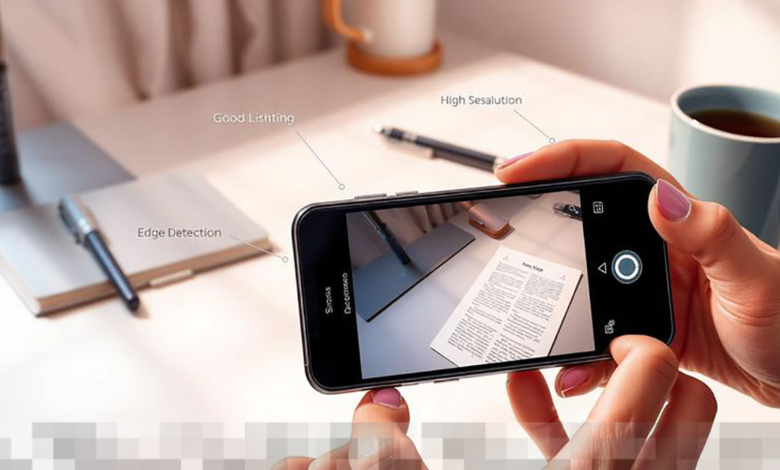
Pencahayaan merupakan faktor penting dalam menghasilkan scan dokumen yang tajam. Jika pencahayaan kurang baik, hasil foto dokumen akan terlihat gelap, buram, atau memiliki bayangan yang mengganggu.
— Paragraf 23 —
Usahakan memindai dokumen di tempat dengan cahaya yang terang dan merata. Cahaya alami dari jendela sering kali menjadi pilihan terbaik karena lebih lembut dan tidak menghasilkan bayangan keras. Hindari menggunakan lampu yang terlalu dekat karena dapat menciptakan pantulan cahaya pada kertas.
— Paragraf 26 —
Gunakan Permukaan Datar
— Paragraf 29 —
Agar hasil scan terlihat rapi, letakkan dokumen pada permukaan yang datar seperti meja atau lantai yang bersih. Permukaan yang tidak rata dapat membuat dokumen terlihat bergelombang sehingga hasil pemindaian menjadi tidak presisi.
— Paragraf 32 —
Selain itu, pastikan dokumen tidak terlipat atau kusut sebelum dipindai. Jika perlu, ratakan terlebih dahulu kertas dengan tangan agar hasil scan terlihat lebih profesional.
— Paragraf 35 —
Jaga Posisi Kamera Tetap Stabil
— Paragraf 38 —
Salah satu kesalahan yang sering terjadi saat memindai dokumen menggunakan smartphone adalah posisi kamera yang tidak stabil. Hal ini dapat menyebabkan gambar menjadi buram atau tidak fokus.
— Paragraf 41 —
Pegang smartphone dengan kedua tangan agar lebih stabil saat mengambil gambar. Jika memungkinkan, gunakan tripod kecil atau sandaran untuk menjaga posisi kamera tetap lurus. Pastikan kamera berada tepat di atas dokumen dan tidak miring agar hasil scan terlihat simetris.
— Paragraf 44 —
Gunakan Fitur Pemotongan Otomatis
— Paragraf 47 —
Sebagian besar aplikasi scanner memiliki fitur pemotongan otomatis yang dapat mendeteksi tepi dokumen secara langsung. Fitur ini sangat membantu agar dokumen terlihat rapi tanpa bagian latar belakang yang tidak perlu.
— Paragraf 50 —
Setelah mengambil gambar, periksa kembali apakah area dokumen sudah terpotong dengan benar. Jika belum, Anda bisa menyesuaikan secara manual agar hasilnya lebih presisi.
— Paragraf 53 —
Atur Kontras dan Warna Dokumen
— Paragraf 56 —
Langkah penting berikutnya adalah menyesuaikan kontras dan warna dokumen. Banyak aplikasi scanner menyediakan mode khusus seperti hitam putih, warna asli, atau mode dokumen.
— Paragraf 59 —
Mode hitam putih biasanya cocok untuk dokumen teks karena membuat tulisan terlihat lebih tajam. Sedangkan mode warna lebih cocok digunakan untuk dokumen yang memiliki gambar, grafik, atau stempel resmi.
— Paragraf 62 —
Simpan dalam Format yang Tepat
— Paragraf 65 —
Setelah proses scanning selesai, pilih format file yang sesuai dengan kebutuhan. Format PDF biasanya menjadi pilihan utama karena lebih mudah dibagikan dan terlihat rapi saat dibuka di berbagai perangkat.
— Paragraf 68 —
Jika dokumen hanya terdiri dari satu halaman, format JPG juga bisa digunakan karena ukuran file biasanya lebih kecil. Beberapa aplikasi bahkan memungkinkan Anda menggabungkan beberapa halaman menjadi satu file PDF.
— Paragraf 71 —
Menggunakan smartphone sebagai alat scanner dokumen adalah solusi praktis dan efisien di era digital. Dengan pencahayaan yang baik, aplikasi yang tepat, serta teknik pengambilan gambar yang benar, hasil scan dari smartphone dapat terlihat setara dengan mesin scanner profesional. Hal ini tentu memudahkan siapa saja yang membutuhkan dokumen digital dengan cepat tanpa harus menggunakan perangkat tambahan.
— Paragraf 73 —
Share
— Paragraf 74 —
About Post Author
— Paragraf 80 —
Post navigation